Domain rinderkraftbrühe.de kaufen?
Wir ziehen mit dem Projekt
rinderkraftbrühe.de um.
Sind Sie am Kauf der Domain
rinderkraftbrühe.de interessiert?
domain@kv-gmbh.de · 0541-91531010
Domain rinderkraftbrühe.de kaufen?
Welche Brühe schmeckt am besten: Hühnerbrühe, Rinderbrühe oder Gemüsebrühe?
Das ist eine subjektive Frage und hängt vom persönlichen Geschmack ab. Einige mögen den reichen und herzhaften Geschmack von Rinderbrühe, während andere die leichte und aromatische Gemüsebrühe bevorzugen. Hühnerbrühe kann einen milden und delikaten Geschmack haben, der für viele als angenehm empfunden wird. Es ist am besten, verschiedene Brühen auszuprobieren, um herauszufinden, welche einem am besten schmeckt. **
Womit kann man anstelle von Hühnerbrühe und Gemüsebrühe kochen?
Anstelle von Hühnerbrühe kann man auch Rinderbrühe oder Gemüsebrühe verwenden. Für eine vegetarische Option kann man Gemüsebrühe anstelle von Hühner- oder Rinderbrühe verwenden. Man kann auch selbstgemachte Brühe aus Gemüseresten oder Pilzen zubereiten. **
Ähnliche Suchbegriffe für Partition
Top-Angebote
Produkte zum Begriff Partition:
-
Bio Würze und Gemüsebrühe - ohne Sellerie KartonDurch den hohen Kräuter - und Gemüseanteil braucht es keinerlei Geschmacksverstärker, Zum Würzen von Salaten, Suppen, Gemüse, Kartoffeln, Reis, Gebratenem und Pilzgerichte. Als Bouillon und Suppengrundlage. Herkunft: Deutschland. Hinweise zur Handhabung und Lagerung: Nach Gebrauch immer schliessen. Vor Feuchtigkeit, Licht und Wärme schützen. Kühl lagern.8,46 €*Versand: 4,90 €Sichere Weiterleitung zum Anbieter
-
Kiebitzhof Hühnerbrühe mit Fleisch bioDie Bio-Hühnerbrühe und das Bio-Hühner-Frikassee enthalten extra viel frisches Bio-Hühnchenfleisch. Deshalb schmecken unsere Bio-Fertiggerichte wie selbst gekocht. Mit gutem Gewissen können Sie diese Speisen servieren, wenn die Zeit einmal knapp ist. Sie werden erstaunt sein. Lassen Sie sich von der Qualität unserer Bio-Fonds und Bio-Fertiggerichte überzeugen!7,79 €*Versand: 5,49 €Sichere Weiterleitung zum Anbieter
-
EaseUS Partition RecoveryEaseUS Partition Recovery: Die ideale Lösung zur Wiederherstellung verlorener Partitionen EaseUS Partition Recovery: Die ideale Lösung zur Wiederherstellung verlorener Partitionen Die versehentliche Löschung oder der Verlust von Partitionen kann verheerende Auswirkungen haben, insbesondere wenn wichtige Daten betroffen sind. Mit EaseUS Partition Recovery steht Ihnen eine leistungsstarke Softwarelösung zur Verfügung, die speziell entwickelt wurde, um verlorene oder beschädigte Partitionen sicher und effizient wiederherzustellen. Dank der zeitlich unbegrenzten Lizenz für Windows können Sie jederzeit auf diese Software zurückgreifen, ohne sich Gedanken über wiederkehrende Kosten machen zu müssen. EaseUS Partition Recovery ist benutzerfreundlich, zuverlässig und vielseitig. Egal, ob die Partition durch versehentliches Löschen, Formatieren, Virenangriffe oder Systemfehler verloren gegangen...29,99 €*Versand: 0,00 €Sichere Weiterleitung zum Anbieter
-
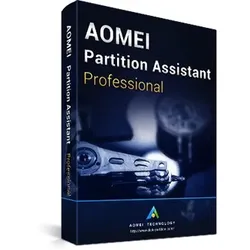
AOMEI Partition Assistant Pro Dauerlizenz für 1 Gerät | Partition Manager, DownloadAOMEI Partition Assistant Pro ? Dauerlizenz für 1 Gerät (Download) Professionelle Software zur Festplatten- und Partitionsverwaltung AOMEI Partition Assistant Pro ist eine leistungsstarke Software zur Verwaltung von Festplatten, SSDs und Partitionen unter Windows. Mit der Dauerlizenz für 1 Gerät erhalten Sie eine professionelle Lösung, um Partitionen sicher zu erstellen, zu verschieben, zu vergrößern, zu verkleinern oder zusammenzuführen ? ganz ohne monatliche Folgekosten. Ob beim Austausch einer Festplatte, der Migration auf eine SSD oder der Optimierung des Speicherplatzes ? AOMEI Partition Assistant Pro bietet umfangreiche Werkzeuge für Privatanwender, IT-Profis und Unternehmen. Viele Operationen können ohne Datenverlust durchgeführt werden und dank der intuitiven Benutzeroberfläche gelingen auch komplexe Aufgaben in wenigen Schritten. Highlights Dauerlizenz für 1 Windows-PC Sofortiger Download nach dem Kauf Keine laufenden Kosten oder Abonnement Sichere Partitionsverwaltung ohne Datenverlust Betriebssystem auf SSD oder HDD migrieren Festplatten und Partitionen klonen MBR- und GPT-Datenträger verwalten Unterstützung für SSDs, HDDs, USB-Laufwerke und Speicherkarten Einfache Bedienung durch Assistenten Ideal für private und professionelle Anwender Umfangreiche Funktionen Partitionsverwaltung Partition erstellen Partition löschen Partition formatieren Partition verschieben Partition vergrößern Partition verkleinern Partition zusammenführen Partition aufteilen Partition kopieren Partition klonen Partition überprüfen und Fehler beheben Partition ein- und ausblenden Partition aktiv setzen Laufwerksbuchstaben ändern Partitionslabel ändern Seriennummer ändern Partition ausrichten (4K Alignment) Partition sicher löschen Freien Speicher zwischen Partitionen verteilen Festplattenverwaltung Festplatte klonen Datenträger kopieren Datenträger initialisieren Datenträger bereinigen SSD sicher optimieren Oberflächentest der Festplatte Datenträgereigenschaften anzeigen Dynamische Datenträger verwalten Virtuelle Festplatten (VHD/VHDX) erstellen, einbinden und trennen Betriebssystem & Migration Windows auf SSD oder HDD migrieren Bootfähige Datenträger erstellen Windows To Go erstellen Bootprobleme beheben Startlaufwerk verwalten Konvertierungsfunktionen MBR in GPT konvertieren GPT in MBR konvertieren Basisdatenträger in dynamischen Datenträger konvertieren Dynamischen Datenträger in Basisdatenträger konvertieren NTFS in FAT32 konvertieren FAT32 in NTFS konvertieren Primäre in logische Partition umwandeln Logische in primäre Partition umwandeln Datenrettung & Wartung Partitionen wiederherstellen Verlorene Partitionen suchen Datenträger auf Fehler prüfen SSD-Performance optimieren Dateisystem reparieren Defekte Sektoren erkennen Datenträger bereinigen und Speicherplatz optimieren Weitere Werkzeuge Schnellpartitionierung großer Festplatten Kommandozeilen-Unterstützung Assistent zum sicheren Datenträgerwechsel Assistent für Datenträgermigration Schritt-für-Schritt-Wizards für häufige Aufgaben Vorschaufunktion vor dem Ausführen aller Änderungen Vorteile von AOMEI Partition Assistant Pro Mit AOMEI Partition Assistant Pro organisieren und optimieren Sie Ihre Speicherlaufwerke effizient und sicher. Die Software unterstützt Sie bei der Erweiterung von Systempartitionen, der Migration auf neue SSDs, dem Klonen kompletter Datenträger sowie zahlreichen Wartungs- und Optimierungsaufgaben. Alle geplanten Änderungen werden zunächst in einer Vorschau gesammelt und erst nach Ihrer Bestätigung ausgeführt ? für maximale Sicherheit bei der Festplattenverwaltung. Systemvoraussetzungen Betriebssysteme Windows 11 Windows 10 Windows 8.1 Windows 8 Windows 7 (SP1) Hardware Prozessor: x86- oder x64-kompatibel Arbeitsspeicher: mindestens 512 MB RAM (1 GB oder mehr empfohlen) Festplattenspeicher: mindestens 200 MB freier Speicherplatz Bildschirmauflösung: mindestens 1024 × 768 Pixel Unterstützte Dateisysteme NTFS FAT16 FAT32 exFAT Ext2 Ext3 Ext4 ReFS Unterstützte Datenträger HDD SSD NVMe-SSD SSHD USB-Festplatten USB-Sticks Speicherkarten MBR- und GPT-Datenträger Dynamische Datenträger VHD- und VHDX-Laufwerke22,95 €*Versand: 0,00 €Sichere Weiterleitung zum Anbieter




-
Wie lange sollte man eine Gemüsebrühe kochen, um den optimalen Geschmack zu erzielen? Was sind alternative Methoden, um eine kräftige Brühe ohne Fleisch zu erhalten?
Eine Gemüsebrühe sollte mindestens 30 Minuten lang köcheln, um den optimalen Geschmack zu entwickeln. Alternativ kann man auch Gemüsebrühepulver oder -würfel verwenden, um eine kräftige Brühe ohne Fleisch zuzubereiten. Eine weitere Möglichkeit ist es, verschiedene Gemüsesorten wie Zwiebeln, Karotten, Sellerie und Pilze zu rösten, bevor man sie mit Wasser aufkocht, um eine intensivere Brühe zu erhalten. **
-
Warum verwendet man anstelle von Gemüsebrühe Rinderkraftbrühe für Zwiebelsuppe?
Rinderkraftbrühe wird oft für Zwiebelsuppe verwendet, da sie einen intensiveren und herzhafteren Geschmack hat, der gut mit dem Geschmack der karamellisierten Zwiebeln harmoniert. Die Rinderkraftbrühe verleiht der Suppe auch eine reichere und vollere Textur. Gemüsebrühe kann jedoch auch verwendet werden, um eine vegetarische oder vegane Version der Zwiebelsuppe zuzubereiten. **
-
Wie kann ich freien Speicherplatz der hellgrünen Partition zur primären Partition hinzufügen?
Um den freien Speicherplatz der hellgrünen Partition zur primären Partition hinzuzufügen, kannst du eine Partitionierungssoftware wie z.B. EaseUS Partition Master verwenden. Mit dieser Software kannst du die hellgrüne Partition verkleinern und den freien Speicherplatz dann zur primären Partition hinzufügen. Stelle sicher, dass du vorher ein Backup deiner Daten erstellst, da bei diesem Vorgang Daten verloren gehen können. **
-
Kann ich die zweite Partition löschen und in die erste Partition einfügen?
Ja, es ist möglich, die zweite Partition zu löschen und den freien Speicherplatz in die erste Partition einzufügen. Dies kann jedoch dazu führen, dass alle Daten auf der zweiten Partition verloren gehen. Es ist wichtig, vorher eine Sicherungskopie aller wichtigen Daten anzulegen, um einen Datenverlust zu vermeiden. **

Wie partitioniere ich eine GPT-Partition in eine MBR-Partition ohne Windows?
Es ist nicht möglich, eine GPT-Partition direkt in eine MBR-Partition umzuwandeln, ohne Windows zu verwenden. Die Konvertierung erfordert spezielle Tools wie "gdisk" oder "gdiskfdisk", die normalerweise unter Windows verfügbar sind. Wenn du kein Windows hast, könntest du eine virtuelle Maschine mit Windows einrichten oder ein Live-System verwenden, das Windows enthält, um die Konvertierung durchzuführen. **
Statt Hühnerbrühe, kann man Gemüsebrühe verwenden?
Ja, anstelle von Hühnerbrühe kann man Gemüsebrühe verwenden. Gemüsebrühe ist eine gute Alternative für Vegetarier oder Veganer, die keine tierischen Produkte konsumieren möchten. Der Geschmack kann etwas anders sein, aber es kann immer noch eine leckere Basis für Suppen und Eintöpfe sein. **
Top-Angebote
Produkte zum Begriff Partition:
-
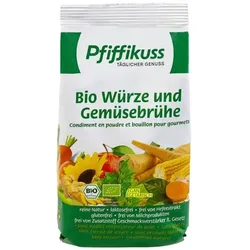
Pfiffikuss Würze & Gemüsebrühe Nachfüllpack bioGourmet-Streuwürze und eine natürliche Gemüsebrühe für Ihre feine Küche. Ohne Hefeextrakt, ohne Geschmacksverstärker, ohne Zuckerzusatz, mit viel getrocknetem Gemüse, naturbelassenem Steinsalz, Kräutern und Gewürzen. Würzen Sie Ihre Speisen mit reiner Natur! Ihre Gerichte werden runder und feiner. Jeden Tag genießen wie ein Gourmet und dabei gesund leben. Entdecken Sie duftende Aromen aus dem Gemüsekulinarium.12,75 €*Versand: 5,49 €Sichere Weiterleitung zum Anbieter
-
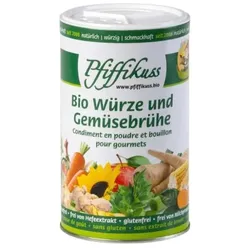
Pfiffikuss Würze & Gemüsebrühe in Streudose bioGourmet-Streuwürze und eine natürliche Gemüsebrühe für Ihre feine Küche. Ohne Hefeextrakt, ohne Geschmacksverstärker, ohne Zuckerzusatz, mit viel getrocknetem Gemüse, naturbelassenem Steinsalz, Kräutern und Gewürzen. Würzen Sie Ihre Speisen mit reiner Natur! Ihre Gerichte werden runder und feiner. Jeden Tag genießen wie ein Gourmet und dabei ausgewogen leben. Entdecken Sie duftende Aromen aus dem Gemüsekulinarium.8,79 €*Versand: 5,49 €Sichere Weiterleitung zum Anbieter
-
Bio Würze und Gemüsebrühe - ohne Sellerie KartonDurch den hohen Kräuter - und Gemüseanteil braucht es keinerlei Geschmacksverstärker, Zum Würzen von Salaten, Suppen, Gemüse, Kartoffeln, Reis, Gebratenem und Pilzgerichte. Als Bouillon und Suppengrundlage. Herkunft: Deutschland. Hinweise zur Handhabung und Lagerung: Nach Gebrauch immer schliessen. Vor Feuchtigkeit, Licht und Wärme schützen. Kühl lagern.8,46 €*Versand: 4,90 €Sichere Weiterleitung zum Anbieter
-
Kiebitzhof Hühnerbrühe mit Fleisch bioDie Bio-Hühnerbrühe und das Bio-Hühner-Frikassee enthalten extra viel frisches Bio-Hühnchenfleisch. Deshalb schmecken unsere Bio-Fertiggerichte wie selbst gekocht. Mit gutem Gewissen können Sie diese Speisen servieren, wenn die Zeit einmal knapp ist. Sie werden erstaunt sein. Lassen Sie sich von der Qualität unserer Bio-Fonds und Bio-Fertiggerichte überzeugen!7,79 €*Versand: 5,49 €Sichere Weiterleitung zum Anbieter
-
Welche Brühe schmeckt am besten: Hühnerbrühe, Rinderbrühe oder Gemüsebrühe?
Das ist eine subjektive Frage und hängt vom persönlichen Geschmack ab. Einige mögen den reichen und herzhaften Geschmack von Rinderbrühe, während andere die leichte und aromatische Gemüsebrühe bevorzugen. Hühnerbrühe kann einen milden und delikaten Geschmack haben, der für viele als angenehm empfunden wird. Es ist am besten, verschiedene Brühen auszuprobieren, um herauszufinden, welche einem am besten schmeckt. **
-
Womit kann man anstelle von Hühnerbrühe und Gemüsebrühe kochen?
Anstelle von Hühnerbrühe kann man auch Rinderbrühe oder Gemüsebrühe verwenden. Für eine vegetarische Option kann man Gemüsebrühe anstelle von Hühner- oder Rinderbrühe verwenden. Man kann auch selbstgemachte Brühe aus Gemüseresten oder Pilzen zubereiten. **
-
Wie lange sollte man eine Gemüsebrühe kochen, um den optimalen Geschmack zu erzielen? Was sind alternative Methoden, um eine kräftige Brühe ohne Fleisch zu erhalten?
Eine Gemüsebrühe sollte mindestens 30 Minuten lang köcheln, um den optimalen Geschmack zu entwickeln. Alternativ kann man auch Gemüsebrühepulver oder -würfel verwenden, um eine kräftige Brühe ohne Fleisch zuzubereiten. Eine weitere Möglichkeit ist es, verschiedene Gemüsesorten wie Zwiebeln, Karotten, Sellerie und Pilze zu rösten, bevor man sie mit Wasser aufkocht, um eine intensivere Brühe zu erhalten. **
-
Warum verwendet man anstelle von Gemüsebrühe Rinderkraftbrühe für Zwiebelsuppe?
Rinderkraftbrühe wird oft für Zwiebelsuppe verwendet, da sie einen intensiveren und herzhafteren Geschmack hat, der gut mit dem Geschmack der karamellisierten Zwiebeln harmoniert. Die Rinderkraftbrühe verleiht der Suppe auch eine reichere und vollere Textur. Gemüsebrühe kann jedoch auch verwendet werden, um eine vegetarische oder vegane Version der Zwiebelsuppe zuzubereiten. **
Ähnliche Suchbegriffe für Partition
-
EaseUS Partition RecoveryEaseUS Partition Recovery: Die ideale Lösung zur Wiederherstellung verlorener Partitionen EaseUS Partition Recovery: Die ideale Lösung zur Wiederherstellung verlorener Partitionen Die versehentliche Löschung oder der Verlust von Partitionen kann verheerende Auswirkungen haben, insbesondere wenn wichtige Daten betroffen sind. Mit EaseUS Partition Recovery steht Ihnen eine leistungsstarke Softwarelösung zur Verfügung, die speziell entwickelt wurde, um verlorene oder beschädigte Partitionen sicher und effizient wiederherzustellen. Dank der zeitlich unbegrenzten Lizenz für Windows können Sie jederzeit auf diese Software zurückgreifen, ohne sich Gedanken über wiederkehrende Kosten machen zu müssen. EaseUS Partition Recovery ist benutzerfreundlich, zuverlässig und vielseitig. Egal, ob die Partition durch versehentliches Löschen, Formatieren, Virenangriffe oder Systemfehler verloren gegangen...29,99 €*Versand: 0,00 €Sichere Weiterleitung zum Anbieter
-
AOMEI Partition Assistant Pro Dauerlizenz für 1 Gerät | Partition Manager, DownloadAOMEI Partition Assistant Pro ? Dauerlizenz für 1 Gerät (Download) Professionelle Software zur Festplatten- und Partitionsverwaltung AOMEI Partition Assistant Pro ist eine leistungsstarke Software zur Verwaltung von Festplatten, SSDs und Partitionen unter Windows. Mit der Dauerlizenz für 1 Gerät erhalten Sie eine professionelle Lösung, um Partitionen sicher zu erstellen, zu verschieben, zu vergrößern, zu verkleinern oder zusammenzuführen ? ganz ohne monatliche Folgekosten. Ob beim Austausch einer Festplatte, der Migration auf eine SSD oder der Optimierung des Speicherplatzes ? AOMEI Partition Assistant Pro bietet umfangreiche Werkzeuge für Privatanwender, IT-Profis und Unternehmen. Viele Operationen können ohne Datenverlust durchgeführt werden und dank der intuitiven Benutzeroberfläche gelingen auch komplexe Aufgaben in wenigen Schritten. Highlights Dauerlizenz für 1 Windows-PC Sofortiger Download nach dem Kauf Keine laufenden Kosten oder Abonnement Sichere Partitionsverwaltung ohne Datenverlust Betriebssystem auf SSD oder HDD migrieren Festplatten und Partitionen klonen MBR- und GPT-Datenträger verwalten Unterstützung für SSDs, HDDs, USB-Laufwerke und Speicherkarten Einfache Bedienung durch Assistenten Ideal für private und professionelle Anwender Umfangreiche Funktionen Partitionsverwaltung Partition erstellen Partition löschen Partition formatieren Partition verschieben Partition vergrößern Partition verkleinern Partition zusammenführen Partition aufteilen Partition kopieren Partition klonen Partition überprüfen und Fehler beheben Partition ein- und ausblenden Partition aktiv setzen Laufwerksbuchstaben ändern Partitionslabel ändern Seriennummer ändern Partition ausrichten (4K Alignment) Partition sicher löschen Freien Speicher zwischen Partitionen verteilen Festplattenverwaltung Festplatte klonen Datenträger kopieren Datenträger initialisieren Datenträger bereinigen SSD sicher optimieren Oberflächentest der Festplatte Datenträgereigenschaften anzeigen Dynamische Datenträger verwalten Virtuelle Festplatten (VHD/VHDX) erstellen, einbinden und trennen Betriebssystem & Migration Windows auf SSD oder HDD migrieren Bootfähige Datenträger erstellen Windows To Go erstellen Bootprobleme beheben Startlaufwerk verwalten Konvertierungsfunktionen MBR in GPT konvertieren GPT in MBR konvertieren Basisdatenträger in dynamischen Datenträger konvertieren Dynamischen Datenträger in Basisdatenträger konvertieren NTFS in FAT32 konvertieren FAT32 in NTFS konvertieren Primäre in logische Partition umwandeln Logische in primäre Partition umwandeln Datenrettung & Wartung Partitionen wiederherstellen Verlorene Partitionen suchen Datenträger auf Fehler prüfen SSD-Performance optimieren Dateisystem reparieren Defekte Sektoren erkennen Datenträger bereinigen und Speicherplatz optimieren Weitere Werkzeuge Schnellpartitionierung großer Festplatten Kommandozeilen-Unterstützung Assistent zum sicheren Datenträgerwechsel Assistent für Datenträgermigration Schritt-für-Schritt-Wizards für häufige Aufgaben Vorschaufunktion vor dem Ausführen aller Änderungen Vorteile von AOMEI Partition Assistant Pro Mit AOMEI Partition Assistant Pro organisieren und optimieren Sie Ihre Speicherlaufwerke effizient und sicher. Die Software unterstützt Sie bei der Erweiterung von Systempartitionen, der Migration auf neue SSDs, dem Klonen kompletter Datenträger sowie zahlreichen Wartungs- und Optimierungsaufgaben. Alle geplanten Änderungen werden zunächst in einer Vorschau gesammelt und erst nach Ihrer Bestätigung ausgeführt ? für maximale Sicherheit bei der Festplattenverwaltung. Systemvoraussetzungen Betriebssysteme Windows 11 Windows 10 Windows 8.1 Windows 8 Windows 7 (SP1) Hardware Prozessor: x86- oder x64-kompatibel Arbeitsspeicher: mindestens 512 MB RAM (1 GB oder mehr empfohlen) Festplattenspeicher: mindestens 200 MB freier Speicherplatz Bildschirmauflösung: mindestens 1024 × 768 Pixel Unterstützte Dateisysteme NTFS FAT16 FAT32 exFAT Ext2 Ext3 Ext4 ReFS Unterstützte Datenträger HDD SSD NVMe-SSD SSHD USB-Festplatten USB-Sticks Speicherkarten MBR- und GPT-Datenträger Dynamische Datenträger VHD- und VHDX-Laufwerke22,95 €*Versand: 0,00 €Sichere Weiterleitung zum Anbieter
-
AOMEI Partition Assistant ProfessionalMit AOMEI Partition Assistant Professional wird die Festplattenverwaltung sicherer und leichter zu bedienen. Der Partitionsmanager bietet sich für eine Vielzahl von Speichergeräten an. Dabei richtet sich die Software primär an Heimanwender und -anwenderinnen mit Windows-PCs. Dank der übersichtlichen Bedienoberfläche eignet sich das Programm auch für Einsteigerinnen und Einsteiger in Sachen Festplattenaufteilung. Interne und externe magnetische Speichermedien können mittels AOMEI Partition Assistant nach Belieben geteilt oder geklont werden. Die komfortablen Assistenten in der Partitionierungssoftware unterstützen die PC-Nutzerinnen und -Nutzer. So wird das Anfertigen von Boot-CDs ebenso einfach wie das Migrieren des Betriebssystems auf eine neue Festplatte. Zusammenfassend lässt sich sagen, dass AOMEI Partition Assistant Professional zu kaufen den Computeralltag an verschiedenen Stellen erleichtert. Speicheroptimierung durch Festplattenverwaltung AOMEI Partition Assistant Professional erlaubt es seinen Anwenderinnen und Anwendern, Partitionen neu anzulegen, sie zu teilen oder zu formatieren. Außerdem lassen sich Partitionen verstecken, kopieren, verschieben und in der Größe verändern. Währenddessen sind die Daten vor Verlust oder Manipulation geschützt. Dieser Windows-Partitionsmanager arbeitet mit FAT-, NTFS- und anderen Systemen. Speziell SSD-Festplatten können nach einer Neuausrichtung mit der Software schneller laufen. Beim sogenannten Alignment werden Sektoren für zusammenhängende Partitionen günstiger zusammengezogen. Dies erhöht in vielen Fällen die Lese- und Schreibraten der SSD-Platten. Neben SSD unterstützt der Partitionsmanager weitere gängige Festplattentypen, darunter SATA, USB und RAID. Die Sektoren einer Festplatte können vom Programm auf Schäden und Fehler hin untersucht werden. Die Funktion "Partition überprüfen" des AOMEI Partition Assistant listet detailliert eventuell gefundene Fehler auf. Wer sich entscheidet, AOMEI Partition Assistant Professional zu kaufen, kann zudem Partitionen verschieben und später zusammenführen, wenn eine Festplatte aus mehreren Partitionen besteht. Partitionsmanagement und Datensicherung Windows-Nutzende, die AOMEI Partition Assistant Professional kaufen, können Festplatten zu Backup-Zwecken kopieren. Der Partitionsassistent lässt dabei die Wahl zwischen einer Schnellkopie und einer Sektor-für-Sektor-Kopie. Bei Letzterem wird durch Klonen eine 1:1-Kopie eines Laufwerks erstellt. Geht es um sensible Daten, kann das Verstecken von Festplatten-Partitionen hilfreich sein, damit nur berechtigte Personen Dateien auf der lokalen Platte finden können. In der Professional Edition des AOMEI Partition Assistant kann man des Weiteren Laufwerke sicher löschen, was zum Beispiel wichtig ist, wenn Hardware weiterverkauft werden soll. Bei Bedarf konvertiert das Programm außerdem verlustfrei NTFS- zu FAT32-Partitionen und umgekehrt. Selbstverständlich kannst du mit AOMEI Partition Assistant Professional auch Laufwerksbuchstaben, Seriennummern und Partitions-IDs ändern. Die passende Lizenz für Partitionierungssoftware Originallizenzen für AOMEI Partition Assistant Professional kannst du unkompliziert bei uns kaufen. Sollten sich Fragen beim Installationsprozess oder bei der Auswahl ergeben, ist unser Team gern für dich da. Mit einem guten Partitionsmanager kann die Leistung eines Computers verbessert werden. Daten können gesichert oder vor Zugriffen Unbefugter geschützt werden. Viele weitere Funktionen machen AOMEI Partition Assistant zu einem umfangreichen Programm für Neulinge und Fortgeschrittene Funktionen von AOMEI Partition Assistant Professional Partition Manager Partition Wizards Werkzeuge Es gibt viele nützliche und fortgeschrittene Dienstprogramme in Professional Edition als in Standard Edition. Sie können es verwenden, um Ihre Festplatte und Partitionen zu verwalten. Erweiterte Partitions-Assistenten Laufwerk aus Software-RAID entfernen Laufwerksnamen ändern Laufwerksbuchstaben ändern Seriennummer ändern Partitions-ID ändern Partition aktiv setzen Partition verstecken/ anzeigen Partition entfernen Festplatte entfernen Partition überprüfen MBR neu erstellen Festplatte initialisieren Oberfläche testen39,95 €*Versand: 0,00 €Sichere Weiterleitung zum Anbieter
-
EaseUS Partition Master TechnicianEaseUS Partition Master Technician - Profi-Partitionierungslösung EaseUS Partition Master Technician - Profi-Partitionierungslösung Effiziente Partitionierung von Festplatten ist entscheidend für IT-Profis und Techniker, um Daten zu organisieren und Systeme zu verwalten. EaseUS Partition Master Technician ist die ultimative Partitionierungssoftware für professionelle Anwender. In dieser umfassenden Produktbeschreibung erfahren Sie alles über die leistungsstarken Funktionen, Systemvoraussetzungen und Vorteile von EaseUS Partition Master Technician. Warum ist EaseUS Partition Master Technician wichtig? Festplattenpartitionierung ist ein kritischer Aspekt der IT-Verwaltung, der die Organisation von Daten und die Systemleistung beeinflusst. EaseUS Partition Master Technician bietet eine breite Palette von Funktionen, die IT-Profis und Technikern bei ihrer Arbeit unterstützen. Hier sind ei...449,95 €*Versand: 0,00 €Sichere Weiterleitung zum Anbieter
-
Wie kann ich freien Speicherplatz der hellgrünen Partition zur primären Partition hinzufügen?
Um den freien Speicherplatz der hellgrünen Partition zur primären Partition hinzuzufügen, kannst du eine Partitionierungssoftware wie z.B. EaseUS Partition Master verwenden. Mit dieser Software kannst du die hellgrüne Partition verkleinern und den freien Speicherplatz dann zur primären Partition hinzufügen. Stelle sicher, dass du vorher ein Backup deiner Daten erstellst, da bei diesem Vorgang Daten verloren gehen können. **
-
Kann ich die zweite Partition löschen und in die erste Partition einfügen?
Ja, es ist möglich, die zweite Partition zu löschen und den freien Speicherplatz in die erste Partition einzufügen. Dies kann jedoch dazu führen, dass alle Daten auf der zweiten Partition verloren gehen. Es ist wichtig, vorher eine Sicherungskopie aller wichtigen Daten anzulegen, um einen Datenverlust zu vermeiden. **
-
Wie partitioniere ich eine GPT-Partition in eine MBR-Partition ohne Windows?
Es ist nicht möglich, eine GPT-Partition direkt in eine MBR-Partition umzuwandeln, ohne Windows zu verwenden. Die Konvertierung erfordert spezielle Tools wie "gdisk" oder "gdiskfdisk", die normalerweise unter Windows verfügbar sind. Wenn du kein Windows hast, könntest du eine virtuelle Maschine mit Windows einrichten oder ein Live-System verwenden, das Windows enthält, um die Konvertierung durchzuführen. **
-
Statt Hühnerbrühe, kann man Gemüsebrühe verwenden?
Ja, anstelle von Hühnerbrühe kann man Gemüsebrühe verwenden. Gemüsebrühe ist eine gute Alternative für Vegetarier oder Veganer, die keine tierischen Produkte konsumieren möchten. Der Geschmack kann etwas anders sein, aber es kann immer noch eine leckere Basis für Suppen und Eintöpfe sein. **
* Alle Preise verstehen sich inklusive der gesetzlichen Mehrwertsteuer und ggf. zuzüglich Versandkosten. Die Angebotsinformationen basieren auf den Angaben des jeweiligen Shops und werden über automatisierte Prozesse aktualisiert. Eine Aktualisierung in Echtzeit findet nicht statt, so dass es im Einzelfall zu Abweichungen kommen kann. ** Hinweis: Teile dieses Inhalts wurden von KI erstellt.